지난 시간에 이어 파일과 폴더의 관리를 계속해서 다루겠습니다.
이번 시간에는 파일과 폴더의 선택과 복사, 이동 방법에 대해 말씀드리겠습니다.
지난 시간과 마찬가지로 그리 어렵지 않은 내용입니다. 단축키만 암기하시면서 주의깊게 딱 한 번만 읽어 보세요.

- 파일 및 폴더의 선택
- 하나의 파일 및 폴더 선택하기
선택할 파일이나 폴더를 마우스 왼쪽 단추로 클릭하면 되죠… - 연속적인 파일 및 폴더 선택하기
범위의 첫 번째 항목을 선택하고, [Shift]키를 누른 상태에서 범위의 마지막 항목을 선택하면 됩니다. - 비연속적인 파일 및 폴더 선택하기
[Ctrl] 키를 누른 상태에서 선택하려는 항목을 선택하면 됩니다.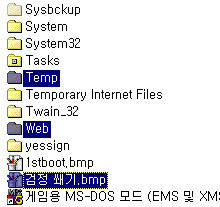
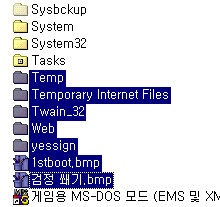
▶ 파일 및 폴더 선택하기 – 연속 선택(오른쪽)과 비연속적인 선택(왼쪽)의 예 - 전체 선택하기
[편집] 메뉴의 [전체 선택]을 선택하거나, 단축키[Ctrl]+[A]를 누릅니다. - 선택 항목 반전시키기
선택에서 제외시킬 항목을 지정하고, [편집] 메뉴의 [선택 항목 반전]을 선택하면 됩니다. - 마우스로 드래그하여 선택하기
가장 많이 사용하는 방법이죠. 선택할 폴더나 파일 범위를 마우스로 드래그하여 선택합니다.
- 하나의 파일 및 폴더 선택하기
- 파일 및 폴더의 복사/이동
(1) 파일 및 폴더의 복사
- 마우스 이용
- 같은 드라이브 내에서 복사 : 항목 선택 후 [Ctrl] 키를 누른 상태에서 복사할 위치까지 끌어다 놓으면 됩니다.
[Ctrl] 키를 안 누르고 끌어다 놓으면 복사가 아니라 ‘이동’이 되어 버립니다. - 다른 드라이브로 복사 : 항목 선택 후 복사할 위치까지 끌어다 놓기만하면 됩니다.
- 같은 드라이브 내에서 복사 : 항목 선택 후 [Ctrl] 키를 누른 상태에서 복사할 위치까지 끌어다 놓으면 됩니다.
- [편집] 메뉴 이용
- 항목 선택 후 [편집]-[복사]를 선택하고
- 복사할 위치로 이동한 후 [편집]-[붙여넣기]를 선택합니다.
- 단축 메뉴 이용
- 항목 선택 후 마우스 오른쪽 단추를 클릭하고 단축 메뉴에서 [복사하기]를 선택하고
- 복사할 위치로 이동한 후 마우스 오른쪽 단추를 클릭하고 단축 메뉴에서 [붙여넣기]를 선택합니다.
- 단축키 이용
- 항목 선택 후 단축키 [Ctrl]+[C]를 눌러 복사한 다음
- 붙여넣을 위치로 이동한 후 단축키 [Ctrl]+[V]를 눌러 붙여 넣습니다.
(2) 파일 및 폴더의 이동
- 마우스 이용
- 같은 드라이브 내에서 이동 : 항목 선택 후 이동할 위치까지 끌어다 놓기만 하면 됩니다.
- 다른 드라이브로 이동 : 항목 선택 후 [Shift]키를 누른 상태에서 이동할 위치까지 끌어다 놓습니다.
- [편집] 메뉴 이용
- 항목 선택 후 [편집]-[잘라내기]를 선택하고
- 복사할 위치로 이동한 후 [편집]-[붙여넣기]를 선택합니다.
- 단축 메뉴 이용
- 항목 선택 후 마우스 오른쪽 단추를 클릭하고 단축 메뉴에서 [잘라내기]를 선택하고
- 이동할 위치로 이동한 후 마우스 오른쪽 단추를 클릭하고 단축 메뉴에서 [붙여넣기]를 선택합니다.
- 단축키 이용
- 항목 선택 후 단축키 [Ctrl]+[X]를 눌러 잘라낸 다음
- 붙여넣을 위치로 이동한 후 단축키 [Ctrl]+[V]를 눌러 붙여 넣습니다.
- 마우스 이용
- 클립보드(Clipboard)
Windows에서 특정 자료를 복사하여 다른 창으로 옮길 때 그 내용을 임시로 기억하는 주기억 장치의 한 부분으로,
파일이나 폴더 등을 자르거나 복사하면 임시 기억 장소인 클립보드에 보관이 됩니다.
1급 시험에 나왔던 문제 하나 풀어 봅시다.
- 다음 중 한글 Windows 98의 자료 공유 방법인 자르기, 복사, 붙여넣기(Cut, Copy, Paste)에 관한 설명으로 옳지 않은 것은?
① 선택된 데이터는 자르기 혹은 복사 작업을 통하여 임시 기억 공간인 클립보드로 들어간다.
② 선택된 데이터는 한 번의 붙여넣기 과정을 수행하면 클립보드에서 사라진다.
③ 탐색기에서 파일의 이동 혹은 복사에도 적용 가능하다.
④ 단축키로도 사용 가능하다.
답은 ②번입니다.
클립보드의 내용은 다른 내용으로 채워지기 전까지는 사라지지 않습니다.
조금 전 35강을 쓸 때만해도 깜깜하더니 벌써 날이 밝았네요.
상쾌한 화요일 아침, 동주아빠 손병목이었습니다.
