오랜만입니다.
오늘은 파일과 폴더의 관리 중 폴더 만들기, 파일과 폴더 이름 바꾸기, 파일과 폴더 찾기 기능에 대해 다루겠습니다.
사실 Windows를 사용하시는 분이라면 대개 알고 있는 내용들일 것입니다.
그저 복습하는 셈 치고 한번만 읽어보시면 크게 무리가 없을 것입니다.

- 폴더의 생성
새로운 폴더를 작성할 드라이브나 폴더를 지정한 후 [파일] – [새로 만들기] – [폴더]를 차례로 선택하고, 폴더의 이름을 지정하면 됩니다. - 파일 및 폴더의 이름 바꾸기
- 이름을 변경할 파일이나 폴더를 선택한 후 [파일] – [이름 바꾸기]를 선택하고 폴더에 새 이름을 입력하거나
- 파일이나 폴더를 지정한 후 마우스 오른쪽 단추를 눌러 단축 메뉴 [이름 바꾸기]를 선택하고, 새 이름을 입력합니다.
- 파일 또는 폴더를 마우스로 한번 클릭하여 선택한 후 다시 한번 클릭하여 변경할 수도 있습니다.
이때 더블 클릭하듯이 연속하여 빠르게 누르면 안됩니다. - 단축키 [Alt]+[F]를 누르고, 다시 [M]키를 눌러도 되는데… 이렇게는 잘 안씁니다.
- 파일 또는 폴더 찾기
(1) 이름 및 위치를 이용한 찾기
- [도구] – [찾기] – [파일 또는 폴더]를 차례대로 선택합니다.
- ‘이름’ 항목에 찾으려는 문자열을 입력하고, 파일이나 폴더의 위치를 지정한 후 <지금 찾기> 단추를 클릭합니다.
- 텍스트 파일일 경우 특정 문자열을 포함하는 파일을 찾을 수도 있습니다.
- [찾기] 기능은 만능 문자(와일드 카드)를 사용할 수 있습니다.
Windows에서 사용 가능한 와일드 카드는 *와 ? 두 가지입니다.
?는 한 문자에 해당하고 *는 여러 문자에 해당됩니다.
따라서 확장자가 txt인 모든 문서라고 표현하려면 *.txt 라고 쓰면 됩니다.
만약에 첫자가 a로 시작하고 확장자가 hwp인 모든 파일이라면 a*.*라고 하면 됩니다.
만약 a?c.doc 라고 표현했다면 첫자가 파일명이 a로 시작해서 c로 끝나는 3자리 수 파일명을 가진 doc 파일을 모두 찾아 주게 됩니다.
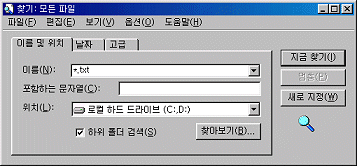 ▶ 이름 및 위치를 이용한 찾기>
(2) 작성 날짜를 이용한 찾기
- 파일을 작성한 날짜를 기준으로 검색할 경우에 사용하는 방법으로, 파일을 작성한 날짜의 범위를 입력하여 검색합니다.
- 아래 그림과 같이 찾을 조건에는 특정 기간을 입력하거나 특정 월 또는 특정 일 이전 찾기 기능이 있습니다.
- 날짜는 파일이 ‘바뀐 날짜’, 파일을 ‘만든 날짜’, 파일을 ‘사용한 날짜’ 중 하나에 적용될 수 있습니다.
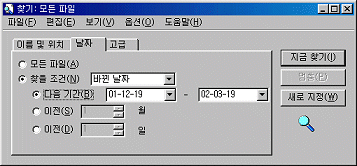 ▶ 작성 날짜를 이용한 찾기
(3) 고급 옵션
- 작성한 문서의 파일명이나 날짜를 모르고 작성한 프로그램만 알 경우 프로그램의 종류 및 파일의 크기를 입력하여 검색할 수도 있습니다.
- 파일명이나 날짜를 아는 경우에는 보다 파일 크기를 이용하여 보다 세부적인 검색이 가능합니다.
- 파일 크기는 ‘최소’ 몇 KB 또는 ‘최대’ 몇 KB와 같은 식으로 지정합니다.
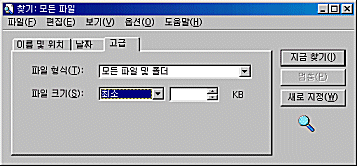 ▶ 고급 옵션
1급 시험에 찾기 기능에 대해 나온 적이 있습니다.
- 다음 중 한글 Windows 98의 [찾기]에 대한 설명으로 옳지 않은 것은?
① 현재 날짜부터 몇 일 이후라는 조건으로 검색할 수 있다.
② 현재 날짜 이전 몇 일이라는 조건으로 검색할 수 있다.
③ 현재 날짜 이전 몇 개월 동안이라는 조건으로 검색할 수 있다.
④ 파일 크기의 조건으로 검색을 할 수 있다.
문제를 위한 문제 같네요. 그냥 실제로 실행해 보면 알 수 있는데 막상 이렇게 문제로 제시하니까 잘 모를 수도 있습니다.
개인적으로 저는 이런 문제가 워드프로세서 시험의 수준을 의심케 만든다고 생각합니다.
답은 ①번입니다.
이상 화요일 새벽, 동주아빠 손병목이었습니다.
