오늘도 매우 쉬운 내용입니다. 시험 범위에서 “창 사용법”에 해당되는 내용입니다. 딱 한번만 읽어보시면 될 것입니다. 그리고 아래에 나와있는 기출문제 하나 풀면 OK!
- 창의 크기 조절 및 이동
- 창의 크기 조절
창의 테두리에 마우스 포인터를 놓으면 마우스 포인터가 크기 조절 모양(↔,↕ 등)으로 바뀌는데, 이때 끌기하여 창 크기를 조절합니다.
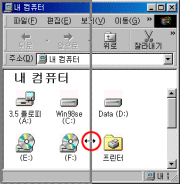
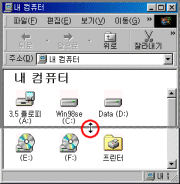
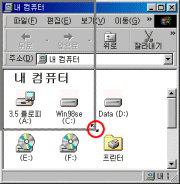
- 창의 이동
- 활성화된 창을 다른 곳으로 이동할 수 있습니다.
- 창의 위치를 이동하려면 제목 표시줄을 마우스 포인터로 누른 채 원하는 위치까지 드래그하면 됩니다.
- 최대화된 창은 이동할 수 없습니다.
- 창의 크기 조절
- 창의 전환 및 배열
- 창의 전환
- 현재 작업중인 창을 ‘활성 창(Active Window)’이라고 합니다.
- 활성 창은 제목 표시줄이 진하게 표시되므로, 비활성 창과 구분됩니다.
- 단축키 [Alt]+[Tab]을 누르면, 현재 실행중인 응용 프로그램들 중 하나를 선택할 수 있도록 화면 중앙에 프로그램 이름과 아이콘을 보여주는 ‘작업 전환 창’을 표시합니다.

- 활성 창과 비활성 창 전환 방법
- 바로 위에서 설명한 [Alt]+[Tab]을 사용하거나
- 단축키 [Alt]+[Esc]를 눌러 ‘작업 전환창’을 열지 않고, 현재 실행중인 응용 프로그램 중 하나씩 차례대로 선택할 수 있습니다.
- 마우스를 이용할 때는 작업 표시줄의 실행중인 프로그램 목록 단추에서 실행할 프로그램을 선택하거나
- 실행중인 프로그램 창에서 사용할 프로그램 창을 마우스로 선택하면 됩니다.
- 창의 배열
- 작업 표시줄의 단축 메뉴에서 창 배열 방식을 선택하면 됩니다.
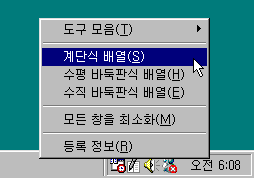
- 창 배열 방식에는 계단식, 수평 바둑판식, 수직 바둑판식 배열이 있습니다.
한번씩 실습해 보세요…
- 작업 표시줄의 단축 메뉴에서 창 배열 방식을 선택하면 됩니다.
- 창의 전환
1급 시험에 나왔던 문제입니다.
- 다음 중 한글 Windows 95에서 현재 실행중인 여러 응용 프로그램 창 중에서 하나를 선택할 수 있도록 화면 중앙에 프로그램 이름과 아이콘을 보여주는 편리한 기능의 단축키 조합은?
①[Alt]+[F4] ②[Alt]+[Esc] ③[Alt]+[Tab] ④[Ctrl]+[Esc]본문에 나와있는 내용입니다. 답은 ③번입니다. [Alt]+[Tab]는 작업 전환창을 보여주면서 작업을 전환할 수 있습니다. 반면 [Alt]+[Esc]는 한 번 누를 때마다 현재 실행중인 창들을 차례대로 선택할 수 있도록 합니다.
당분간은 우리가 늘 접하고 있는 Windows의 사용법에 대해서 다룰 예정입니다. 가벼운 마음으로 한번 읽고 기출 문제 유형만 파악하면 시험에 무리없이 대비할 수 있습니다.
이상 동주아빠 손병목이었습니다.
