오늘은 우리가 여러 소프트웨어를 사용하면서 꽤나 익숙한 것을 하나 실습해보겠습니다.
프로그램을 사용하면서 파일 열기, 저장하기, 글꼴 바꾸기, 색상 바꾸기, 인쇄하기 등의 기능을 사용하게 되는데, 이러한 인터페이스를 구현하려면 과거에는 무척 힘들었습니다.
그러나 비주얼 툴인 비베를 사용하면 비교적 간단하게 이러한 인터페이스를 구현할 수 있습니다.
이럴 때 바로 Common Dialog라는 컨트롤을 사용하게 됩니다. 그런데 이 컨트롤은 비베를 실행할 때 기본적으로 표시되지 않기 때문에 별도의 컨트롤 추가 작업이 필요합니다.
따라서 이번 시간에는,
- Common Dialog 컨트롤 추가 방법에 대해 알아보고
- 나아가 오류 메시지에 대한 가장 간단한 처리 방법에 대해 알아봅니다.
 오늘 실습하게 될 오류 메시지 처리 방법이란 오류가 발생할 때 그냥 넘어가도록 하는 것을 말합니다. 지금까지 우리는 알게 모르게 비베를 실행하다가 런타임 오류가 발생하는 것을 경험했습니다.
그러나 모든 오류에 대한 처리를 하기에는 아직 우리들의 내공이 부족하므로 그냥 오류가 발생하면 자동으로 무시하고 넘어가는 방법만 오늘 익히도록 하겠습니다.
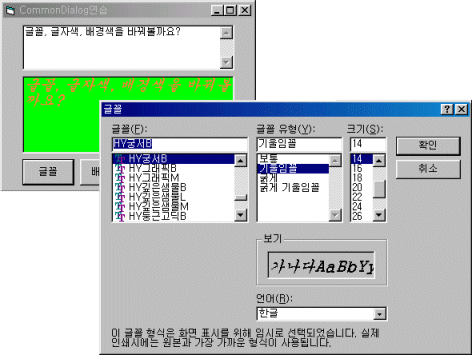
먼저 오늘 실습하게 될 프로그램이 실행된 모습입니다.(아니구나, 이번 강좌에 실습을 완전히 마치기가 힘들겠네요. 출근시간이 가까워지고 있으니 아무래도 강좌가 반 정도만 가능할 것 같네요….)
- 늘 그랬듯이 먼저 비베를 실행합니다. (표준 EXE 상태로 여는 것도 기본…)
- Common Dialog 컨트롤을 컨트롤 도구 상자에 추가해야 합니다.
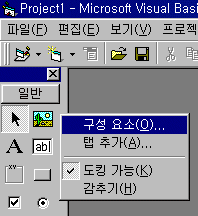
- 컨트롤 도구 상자의 빈 곳을 마우스 오른쪽 버튼으로 클릭합니다.
- 팝업 메뉴 중에서 ‘구성요소(O)’를 선택합니다.
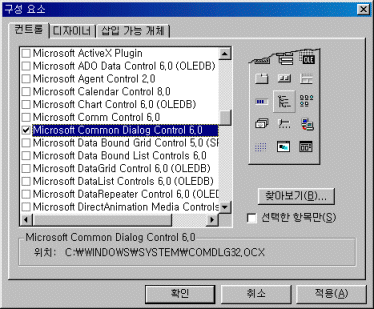
- 아래와 같이 Microsoft Common Dialog Control 6.0의 왼쪽 네모 상자를 클릭하여 선택 표시를 하고 [확인] 단추를 누릅니다.
- 빈 폼에 아래와 같이 Common Dialog Control을 추가합니다.
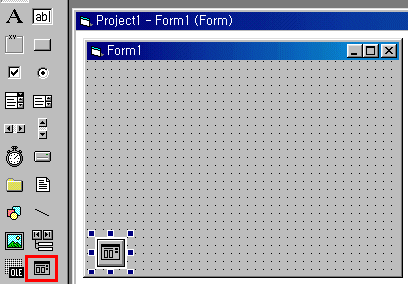
- 컨트롤의 위치는 어느 곳이라도 괜찮습니다.
- Common Dialog 컨트롤은 실제 프로그램을 실행할 때는 보이지 않습니다. 다만 그 ‘기능’을 사용할 수 있을 뿐입니다.
- 다시 말씀드립니다. Common Dialog 컨트롤은 예전의 텍스트 박스, 레이블, 커맨드 버튼처럼 눈에 보이면서 기능을 하는 것이 아니라, 보이지는 않지만 어떤 기능을 사용할 수 있는 컨트롤입니다.
- 다음과 같이 컨트롤을 배열합니다.
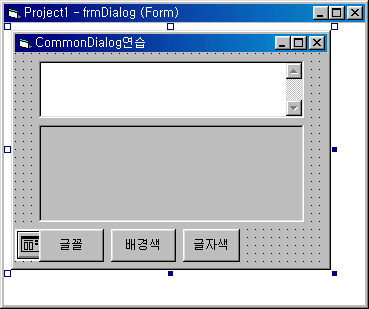
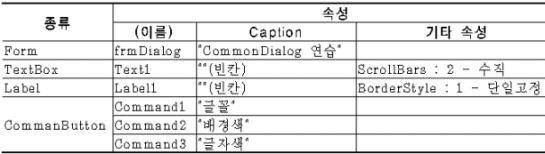
사용된 컨트롤은 위쪽부터 TextBox, Label, CommandButton 컨트롤입니다. 다 실습해봤던 것들입니다. - 아래와 같이 컨트롤의 속성을 바꿔줍니다.
크~~~ 안타깝습니다. 오늘은 여기까지만 하겠습니다.
설날 연휴를 끝내고 오늘은 일찌감치 출근을 해서 업무 감각을 익혀야겠습니다. 아쉽지만 최대한 빠른 시간 내에 강좌를 마저 진행하도록 하겠습니다. 죄송합니다.
오늘도 모두 모두 행복한 하루 되세요.
이상 동주아빠 손병목이었습니다.
